

Como cargar contenido en Smartiptv.
Smartiptv es una aplicación que sirve para reproducir contenido multimedia, esta app está instalada por defecto en la mayoría de Smart tv para ver contenido gratis o de pago.
Una guía con el paso a paso de Cómo usar y configurar la app Smartiptv en una televisión Smart como:
Samsung, Philips, Sony, LG para poder ver películas gratis y de pago online.
Lo primero que debes saber es que esta aplicacion es de pago, te dan 7 dias de prueba luego de esto tienes que activarla en su sitio web tiene un costo de 7 Euros y la tienes de por vida para usarla con tu contenido favorito.
Que es Smartiptv?
Smart I-P-T-V es una aplicación para cargar contenido en los Smart tv. Con esto vas a tener acceso acontenido de pago y gratis desde cualquier dispositivo móvil o Smart TV. La principal ventaja de Smart I-P-T-V es que ofrece una gran calidad de imagen en HD, 4K e incluso en vídeo en 3D.
SmartIPTV también cuenta con una aplicación para Android y la encuentras de forma gratuita en Google Play.
Al poco de lanzarse al mercado, SmartIPTV se hizo muy popular entre los usuarios porque es capaz de conectarse a varios dispositivos y es compatible con todos los móviles, tablets y demás dispositivos que tengan el sistema operativo de Android. Es por ello que han aparecido APKs de SmartIPTV aunque nosotros recomendamos instalar la original de Google Play.
Descargar la app de Smartiptv en una Smart TV
La aplicación de SmartIPTV se puede descargar directamente en la tienda de apps de nuestra televisión. Solo tienes que ir a la tienda de apps, buscar SmartIPTV en el buscador y descargarla para instalarla en tu Smart TV. De todas maneras aquí os dejamos los enlaces de descarga. La aplicación no tiene un gran peso y es por ello que la descarga es bastante rápida. Una vez instalada, solo tenéis que abrir la app y ver la interfaz y las demás opciones que contiene.
APK Smartiptv para Samsung descargar
Enlace de descarga: https://siptv.eu/howto/sammy/
Descargar APK «Smartiptv» para LG
Enlace de descarga: https://siptv.eu/howto/lg/
APK SmartIPTV para Android
Cómo cargar contenido a la app Smartiptv por URL?
Una vez instalada la aplicación en la televisión tendrás que entrar en la configuración para ver la dirección MAC. Es importante que recuerdes esta dirección por lo que te aconsejamos que hagas una foto con el móvil o la apuntes en un papel porque es importante para el siguiente paso.

Una vez copiada la dirección MAC ve a la siguiente página: http://siptv.eu/mylist y una vez dentro entra en la opción que dice «Playlist upload to SmartIPTV». Dentro de esta opción tendrás un campo que dice MAC y ahí es donde vas a pegar el número copiado anteriormente. En el campo de la URL vas a pegar la dirección de la URL de las listas que les vamos a dar a continuación. Para terminar pulsa en «Send».

Debes fijarte si la Mac está bien escrita a veces falta alguna letra o número y dará error. Para poder ver el contenido tendrás que reiniciar la aplicación de SmartIPTV y esperar a que carguen todos los canales que tiene tu lista de pago o gratuita.
Aqui te dejo algunos enlaces de contenino de ejemplo solo para pruebas:
http://bit.ly/USA-_TV
http://bit.ly/_TVMEX
http://bit.ly/variada_tv2
http://bit.ly/_TVVARIADA
http://bit.ly/la_mejor
http://bit.ly/_peliculas
¿Cómo cargar contenido en la app SmartIPTV?
Para agregar el contenido en una Smart TV tienes que copiar el MAC que has obtenido anteriormente. Para ello entra nuevamente en en el siguiente enlace: http://siptv.eu/mylist/
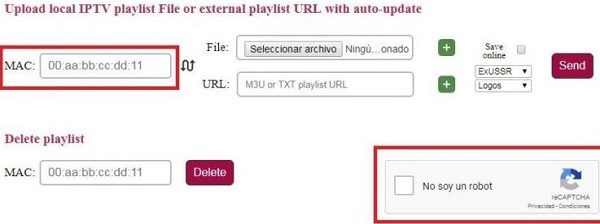
Una vez que has descargado el contenido multimedia debes subirlas en tu Mac de la Smart TV. Para ello tienes que introducir la URL que se ha mostrado en los pasos anteriores.
Una vez hecho los pasos anteriores tienes que colocar el MAC de tu Smart TV. Seleccionar el contenido multimedia que has descargado en tu móvil Android o PC – Ordenador.
Después marcar la casilla de «No soy un robot» para poder continuar y cargar.
Hecho el paso anterior tendrás que reiniciar la APP Smartiptv o apagar la Smart tv y encender al momento que se abre la aplicación ya tienes disponible el contenido de pago o gratis.

Igualmente se recomienda actualizar el contenido en el botón «reload» de la aplicación, con este proceso ya puedes disfrutar de todo el contenido de pago o gratis.